|
|
|
|
|
|
 |
|
| - Word(ワード) 2007編 - |
|
|
|
|
|
|
|
|
| ここでは「Word2007」で大判ポスター・パネル・タペストリー用印刷データの作り方をご説明いたします。 |
| >>> バージョン2003以前をお使いの方はこちらをご覧下さい。 |
|
|
|
|
|
|
|
|
|
Word2007からは従来のツールバーから名称が変わっています。
|
|
|
|
 |
|
|
|
|
|
|
|
|
|
|
|
|
|
|
|
|
|
|
|
1. Word2007を開く
|
|
|
|
|
|
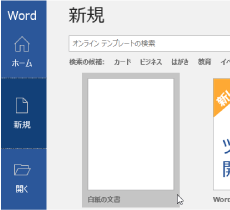
1-1. 新規書類を開く(オフィスボタン > 新規作成) |
|
|
|
|
|
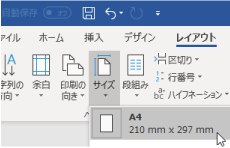
1-2. ページ設定を行う (リボン > ページレイアウト > サイズ)
A4(21×29.7cm)を選択します。 |
|
|
|
|
|
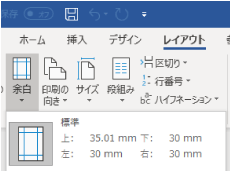
1-3. 余白の設定をする (リボン > ページレイアウト > 余白 > ユーザー設定の余白 )
「余白」の上下左右、及び「とじしろ」の数値をすべて0mmにします。 |
|
|
|
|
※この設定で「OK」を押すと、警告表示がでますが「無視」をご選択下さい。 |
|
|
|
|
|
|
|
|
|
ページ設定について |
|
|
|
(1)印刷サイズがA形、B形の用紙定形の場合 |
|
|
|
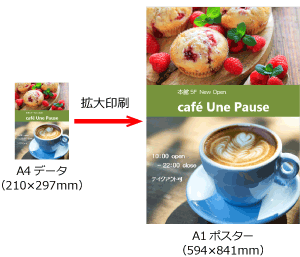
Word原稿のページ設定でA4、A3、B5、B4、B3 のいずれかの用紙定形サイズに設定いただければ、ご希望の印刷サイズに拡大して印刷いたします。
※接続されているプリンタによりご選択いただける定形サイズはことなります。
※A形とB形の縦横比率は同じです。
余白、とじしろは原則全て0mmに設定することでページの全体を使ってレイアウトすることが可能になります。
※お手持ちの小型プリンタでは周囲に印刷できない部分が数ミリあります。
そのため、全余白0mmの設定で、お手持ちのプリンタでA4等に印刷すると、ページ端の方でデザインが印刷されず欠ける場合があります。
当サービスでは、周囲に印刷できない部分はございませんので、画面表示通りにページ端まで印刷されます。
※テキストボックスやワードアートでの文章入力でなく、「行内」へ入力してのレイアウトの場合、すべての余白を0mmにする必要はございませんが、余白が初期設定のままではかなり広く設定されていますので、適宜余白を調整されることをお勧めいたします。 |
|
|
|
(2)印刷サイズが用紙定形外の場合 |
|
|
|
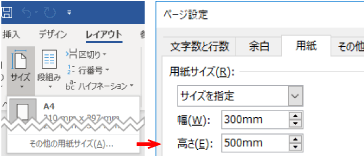
印刷ご希望サイズが定形外サイズの場合は、同じ縦横比率の縮小サイズでWordのページを設定していただく必要があります。 |
|
|
例)印刷サイズが600mm×1200mmの場合、Wordのページ設定を1/3縮小の200×400mmとする。
※Wordのページ設定は558mmまで可能です。
※定形外ページ設定の際に「余白が印刷できない領域に設定されています」とのメッセージが表示されますが、その際には「修正」ではなく「無視」を選んでください。
|
|
|
|
|
|
|
|
|
|
|
|
|
|
|
|
|
|
|
|
| 2. デザインする |
|
|
|
|
|
| 2-1. 画像を配置する (リボン > 挿入 > 余白 > 図) |
|
|
|
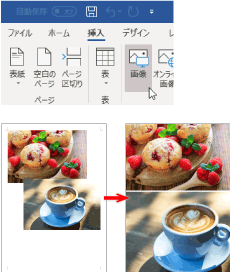
画像を挿入して大きさを設定します。
印刷仕上がりは画像の解像度(データ容量)が適切でないとぼやけたりがたついたイメージとなります。
⇒ 画像解像度について
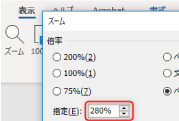
※今回はA4→A1サイズへ印刷となりますので、約300%ズーム表示でほぼA1サイズの印刷イメージが確認できます。 |
|
|
 |
|
|
|
|
|
|
|
|
|
【配置画像のレイアウトについて】
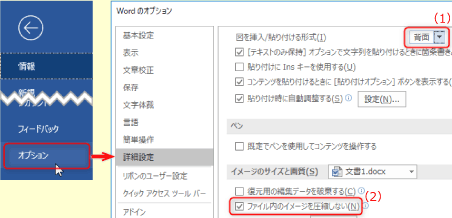
配置した画像が自由な位置にレイアウトできない場合は、画像を右クリック > 図の書式設定 > レイアウトで「前面」を指定する事で自由な位置に移動できるようになります。
※図の貼り付けの初期設定は「行内」となっていますので、初期設定を下記手順にて予め「前面」に変更しておくと作業上とても便利です。
オフィスボタン > Wordのオプション > 詳細設定 > 切り取り、コピー、貼付で貼り付ける形式を「前面」に設定する。 |
|
 |
|
|
|
|
|
|
|
|
|
|
|
|
|
|
|
|
|
|
|
|
|
|
|
|
|
| 2-2. 文字を入力する (リボン > 挿入 > テキストボックス/ワードアート) |
|
|
 |
|
|
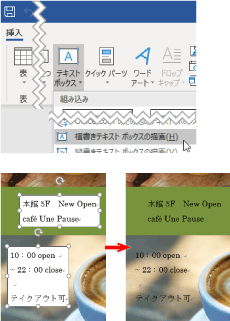
| テキストボックス、またはワードアートを使用して文字を入力します。 |
|
|
|
|
|
|
|
|
|
|
|
|
|
| 2-3. 文字を装飾する (文字を右クリック > 書式設定) |
|
|
 |
|
|
|
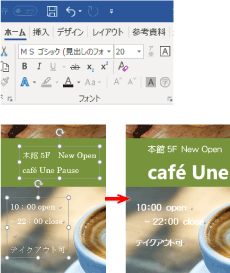
| 配置された文字を自由な場所に移動するには「書式設定」で「レイアウト」を「前面」にします。 |
|
 |
|
|
| 「書式設定」の「色と線」で文字色やグラデーション効果などの設定をします。 |
|
|
|
|
|
|
|
|
|
|
|
|
2-4. 図形を描く
|
|
|
|
 |
(リボン > 挿入 > 図形)
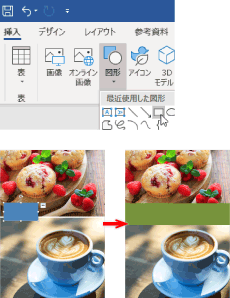
まず図形を選択し、適当なサイズに描画します。 |
|
 |
|
|
(図形を右クリック > 書式設定)
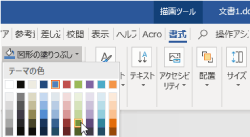
描画した図形の色や線を設定します。 |
|
|
 |
|
|
| 図形を選択 > 右クリックで、グループ化や図形とワードアート(テキストボックス)の重なりの順番を変更します。 |
|
 |
|
|
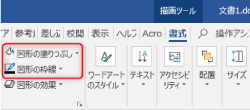
| ※図形の正確なサイズの設定、図形どうしの「整列」や「グループ化」「前面、背面への移動」などは、変更する図形を選択した状態で、リボン内 > 描画ツールのしたの「書式」タブをクリックして表示されるところで変更できます。 |
|
|
|
|
|
|
|
|
|
|
|
|
|
|
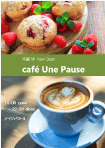
2-5. できあがり
テキストボックスで文字を打ち込み完成です。 |
|
|
|
|
|
|
|
|
|
|
3. 保存する
|
|
|
|
|
|
|
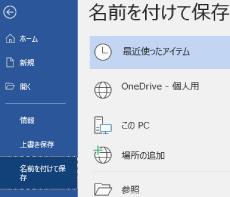
3-1. 最後に完成した原稿を保存します (オフィスボタン > 名前を付けて保存)
「Word 文書」で保存してください。 |
|
|
|
|
Wordでの原稿作成の際にご留意いただく点 |
|
|
|
|
|
|
|
|
●パネル製作でアルミフレーム取付をご希望の場合
|
|
|
|
 |
|
|
|
アルミフレーム取付により周囲各7mmが隠れますので
原稿データ作成時に周囲ぎりぎりまで文字や図形を配置せず、
スペースを確保してください。
|
|
|
|
●透過性(半透明)を使った塗り色について
|
|
|
|
オブジェクトの塗り色に「透過性」を使用した場合は細かい網状の模様として印刷されます。
「透過」させる事が目的でなく、基準の色より「淡い色」の設定のために使用するのであれば「透過性」ではなく、
「その他の色」で淡い色を作成して設定すれば、網状にならずに綺麗に印刷されます。
⇒ Office系ソフトでの色設定
|
|
|
|
●グラデーションへの「透過性」効果は印刷に反映されません。
|
|
|
|
グラデーションオブジェクトへ「透過性」の設定をされた場合、モニター表示では問題なく「透過」が反映されて見えますが、
印刷では透過させる事が出来ません。
⇒ Office系ソフトでの色設定
|
|
|
|
●文字装飾、太字設定について
|
|
|
|
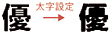
太い書体や、字画の多い漢字などに太字設定(ボールド「B」)をした場合、文字が潰れて読みにくくなる事があります。
|
|
|
|
 |
|
|
|
<例>
|
|
|
|
他の文章との差別化を表すために強調されたい場合は、太字「B」設定ではなく、より太い書体をご使用いただくか、
ポイントを上げる(文字サイズを大きくする)などの設定をしてください。
|
|
|
|
|
|
|
|
|
|
|
|
|
|
|
|
|
|
|
|
|
|
|
|
|
|
|
|
|
|
|
|
|
|
|
|
|
|
|