












学会ポスター|パワーポイントでポスター作成
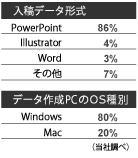
学会ポスターの原稿作成に使用されるアプリで圧倒的に多いのがPowerPointです。スライド作成用アプリのPowerPointは大きいサイズの学会ポスターの作成に向いていないのでは?と思われる方もいるかもしれませんが、そんなことはありません。
パワーポイントはWindows、Macどちらにも対応していて、スライド発表での利用経験がある人も多く、またアドビのイラストレーターなどのアプリに比べて操作が簡単、同じOfficeシリーズのWordと比べてもレイアウトの自由度が格段に高いなどの理由から、現在、学会ポスター作成アプリの主流になっています。
学会ポスターが初めての方でもご安心ください。ここではこのPowerPointを使った学会発表ポスターのための原稿データの作り方をご紹介します。
ポイントはページ設定
PowerPointは元々PCモニター上でのプレゼン用アプリです。ページ(スライド)の初期設定は「画面に合わせる」になっているため、これを作成したいポスターの製作サイズに変更する必要があります。
まず「ファイル > 新規作成」で新規ページを作り、このページ(スライド)サイズを下記の場所にある設定画面で変更します。
初期設定は「画面に合わせる」でA4サイズより若干小さいサイズに設定されています。
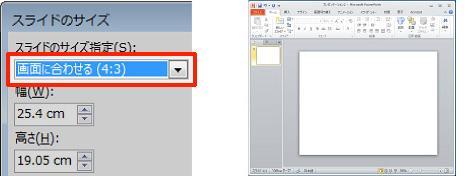
これを作成したいポスターのサイズに合わせて変更します。(縦長型、横長型いずれも設定可能)
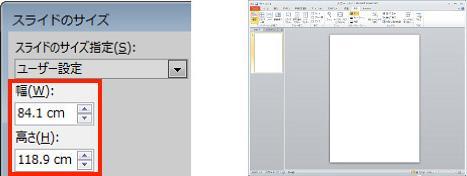
例)A0サイズ縦長型[ 84.1cm×118.9cm ]に設定する場合
PowerPointでのページ設定は最大で[ 142.22cm ]までなので、それよりも大きいポスターを作成する場合には、仕上がりサイズと同じ縦横比率の縮小サイズに設定してください。
当サービスにて、縮小サイズのデータをご指定サイズに拡大して印刷いたします。
※ [ 142.22cm ]以内のできるだけ大きなサイズに設定ください。
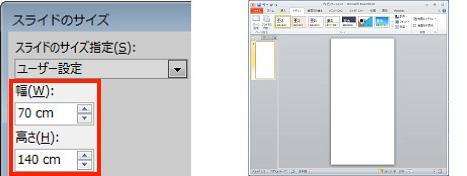
例)90cm×180cmのポスター作成のために、縮小サイズの[ 70cm×140cm ]に設定
縮小サイズの設定例です。PowerPointのページ設定上限 [ 142.22cm ]内のできるだけ大きなサイズに設定します。
| ポスターのサイズ | PowerPointページ設定 |
|---|---|
| 90cm×160cm | 78.75cm×140cm |
| 90cm×170cm | 74.12cm×140cm |
| 90cm×180cm | 70cm×140cm |
| 90cm×190cm | 66.32cm×140cm |
| 90cm×200cm | 63cm×140cm |
| 90cm×210cm | 60cm×140cm |
| ポスターのサイズ | PowerPointページ設定 |
|---|---|
| 100cm×160cm | 87.5cm×140cm |
| 100cm×180cm | 77.78cm×140cm |
| 100cm×200cm | 70cm×140cm |
| 100cm×210cm | 66.67cm×140cm |
| 100cm×240cm | 58.33cm×140cm |
| B0(103cm×145.6cm) | 99.04cm×140cm |
テンプレート(PowerPoint学会ポスター用設定)
学会ポスター作成用のパワーポイントテンプレート(白紙)です。
A0,B0等の定型から90×180cm等の定形外など、各種サイズが含まれています。
ダウンロードの上、解凍してご利用下さい。(Win/Mac)
学会ポスター用
各種サイズテンプレート
複数スライドを1枚にまとめるには
もし、既に複数ページあるスライドデータを作成済みで、それを1枚のポスターにしたい場合は、下記の手順で1枚にまとめることができます。
【windowsバージョンの場合】
スライド何枚かで作成されたPowerPointファイルから、スライドを1枚にまとめたポスターを作成する方法をご紹介いたします。
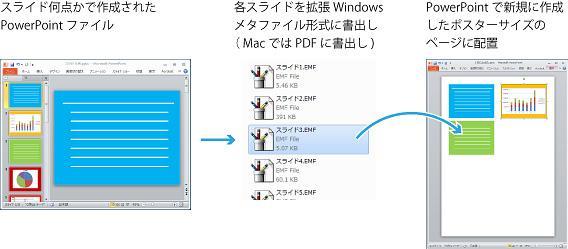
まずPowerPointファイルから、各スライドを [拡張Windowsメタファイル形式] に書き出します。
[名前を付けて保存] でファイルの種類 [拡張Windowsメタファイル] を選択し [保存]

| [すべてのスライド]を選択すれば、各スライドが拡張Windowsメタファイル形式で 1つのフォルダにまとまります。 |

次にポスター用のプレゼンテーション(スライド)を PowerPointで [新規] に作成し、[ページ設定] でページ(スライド)サイズを、ポスターサイズに変更します。
※ポスター用の新規ページ設定に関して、詳しくは前述の ポイントはページ設定 をご参照ください。
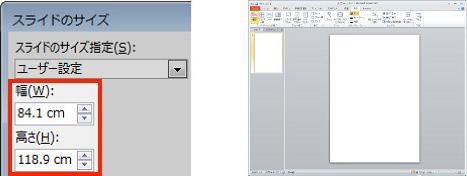
例)[デザイン > ページ(スライド)設定] でサイズをA0サイズに設定
このページに先ほど [拡張Windowsメタファイル形式] に書き出した各スライドデータを配置し、表題を入れたり、背景に色を付けるなどご自由にレイアウトしていただき完成させてください。
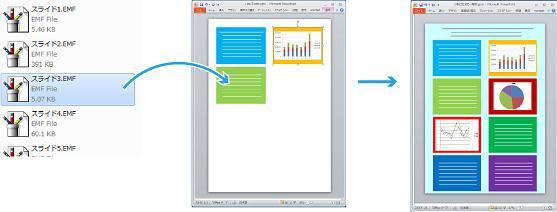
配置するファイルをドラッグ&ドロップでポスター用ページに
配置するか、[挿入 > 図(写真)] でファイルを指定して挿入します。
★レイアウトやフォントに関しては下記ブログをご参照ください。
⇒【お役立ちBLOG】学会ポスター作成のヒント
Mac版 PowerPoint での作成方法に関してはこちらをご参照ください。
完成データの保存形式について
ご入稿用データは、標準のファイル保存形式 [PowerPointプレゼンテーション形式 (.pptx)] で保存してください。拡張子は [.pptx] となります。
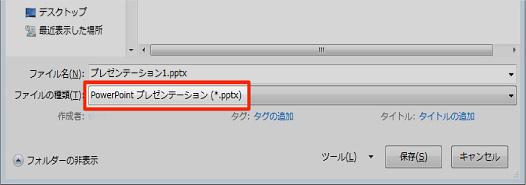
※バージョン2003以前で作成された場合以外は [PowerPoint97-2003プレゼンテーション形式 (.ppt)]で保存しないでください。
※PDF形式で保存された場合は、正常に書き出されているか細部まで良くご確認ください。またご入稿の際は、元のPowerPointファイルも合わせてご入稿ください。
学会ポスターご注文方法
原稿データが完成しましたら、 当サイトのお申込みフォーム (各ページ右上黄色ボタン)よりお申込みいただき、受付完了後に原稿データをご送付いただきます。
お申し込み手順や納期、費用等について詳しくは学会ポスター印刷TOPページをご参照ください。

Q&A
当サービスの出力可能サイズは「1200mm×3000mm」内 (※布ポスター印刷防炎加工品の場合は「1030mm×3000mm」内) となります。
布ポスター印刷(防炎加工品)以外で製作の場合は、短辺が2cm弱程度短くはなりますが、短辺 1200mm × 長辺 2438mm(≒96インチ)でご依頼いただけますと幸いです。
その場合、PowerPointのスライドサイズ設定は縦横同比率縮小サイズ (例) [68.91cm×140cm] などに設定しデータ作成してください。
布ポスター印刷(防炎加工品)で製作の場合は、短辺サイズを103cm以下にしていただく必要がございます。
仕上がりサイズを 短辺 1030mm × 長辺 2438mm(≒96インチ) とする場合は、PowerPointのスライドサイズ設定は縦横同比率縮小サイズ (例) [59.15cm×140cm] などに設定しデータ作成してください。
※48インチ×96インチは各発表者に準備される掲示ボードのサイズと思われます。
多少ポスターサイズが小さくなったとしても問題がない場合がほとんどですので事務局へご確認いただくことをお勧めいたします。
当社は大型の業務用インクジェットプリンタを使用しての印刷となり、CMYKの4色にライトマゼンタ・ライトシアンの2色も加わるため、通常のオフセット印刷やレーザープリンタのCMYK4色よりも幅広い色域が再現可能で、よりモニターに近い色で印刷することが可能ですが、パソコンのモニタ(RGB)と印刷(CMYK)でのカラーモードの違いにより、再現できない色域があることをご了承ください。
※画面で蛍光色にみえる色等は、若干イメージが異なる場合があります。
※ご心配な場合は本印刷前の「お試し印刷サービス」をご利用いただき、印刷色をご確認いただくことをお勧めいたします。
当社の推奨画像解像度は、印刷サイズ原寸にした時に100~200dpi(dpi = pixel/inch)で、これを下回らない程度であれば綺麗に印刷が可能です。
詳しくは「画像解像度について」をご参照ください。
簡易的にご確認いただく方法としては、印刷サイズ原寸程度に画面表示をしていただき、画像が粗くなったり、がたついたりしていなければ、問題ございません。
また、当社ではご入稿データ検証後、画像が粗すぎる場合はデータのご確認メールの送付時にその旨ご連絡させていただいておりますので、ご安心ください。
お客様のパソコンで外字登録されている文字をご使用の場合や、外国語フォントなど当社対応可能フォント以外のフォントをご使用の場合に文字化けが発生することがあります。
また、PowerPoint データでは、ソフトのバージョンや印刷設定でのプリンタドライバの違いによる改行ズレが発生することがあります。
そのため当社ではご入稿後、原稿データを当社パソコンで開いた状態のスクリーンショット(画面キャプチャー)をお客様にメール添付でお送りし、印刷前に必ずご確認いただいております。
※本製作前にA3サイズで実際の印字状態がご確認いただける「お試し印刷サービス」もございます。
PDFデータでもご入稿いただけますが、PowerPoint からPDF保存した場合、特殊な効果が反映されていないことや、画像の解像度が落ちている場合がありますので、ご注意ください。
※ご入稿の際に当方でもチェックさせていただきますので、PDFと合わせてPowerPoint形式のデータもご入稿いただけると幸いです。
お客様の声
ネットで学会ポスターの作り方を色々捜しましたが、貴社のサイトを見てようやく理解できました。
それでもわからないところをメールでお尋ねしましたが、丁寧に説明してもらい本当に助かりました。
ありがとうございました。仕上がりも満足しておりまた機会があればお願します。
(Y病院 N様)
ポスター、着きました。素晴らしい出来栄えに感動してます。 明後日の発表が今から楽しみです。ありがとうございました!
パワポ初心者でポスターの作り方がわからず途方にくれていましたが、貴社のホームページで詳しく書かれていただので大変助かりました。年内に学会ポスター発表がもう一回あるのでまた宜しくお願いします。
(介護 H様)
お問い合わせ
学会ポスターの作り方に関してご質問がございましたら、お気軽にこちらのフォーム よりお問い合わせください。